Blognya Informatika SMA

Cara Membuat Grafik pada Microsoft Excel 2007

Cara membuat grafik menggunakan microsoft excel 2007 tidak jauh berbeda dengan membuat grafik microsoft excel 2003 atau versi yang lebih lama. Kamu hanya perlu membuat data yang akan ditampilkan dalam grafik, sorot datanya, kemudian pilih tombol grafik. Dalam sekejap data  akan ditampilkan dalam bentuk grafik.
Agar lebih jelas bagaimana cara membuat grafik pada microsoft excel 2007 silahkan ikut panduan lengkap di bawah ini. 

Panduan membuat grafik microsoft excel 2007

1.  Langkah pertama buat dulu datanya. misalnya seperti gambar di bawah ini. Pada contoh di bawah ini menggunakan 3 kolom.
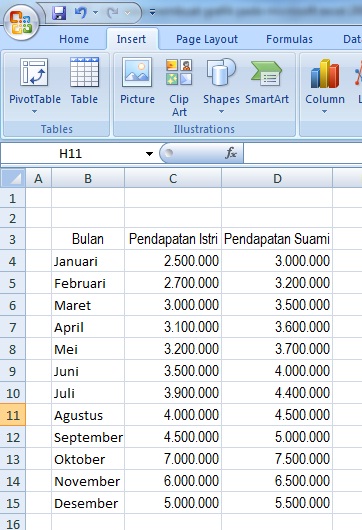
cara membuat grafik pada microsoft excel 2007
2. Setelah data dibuat,  (1) blok atau sorot seluruh data (cara ngeblok : klik dan tahan mouse kemudian gese hingg memenuhi seluruh data), (2) kemudian klik tombol insert, (3) lalu klik pada icon grafik, (4) lalu pilih salah satu style grafik yang tampil di bawahnya. Pada contoh di bawah ini yang digunakan grafik 3D.
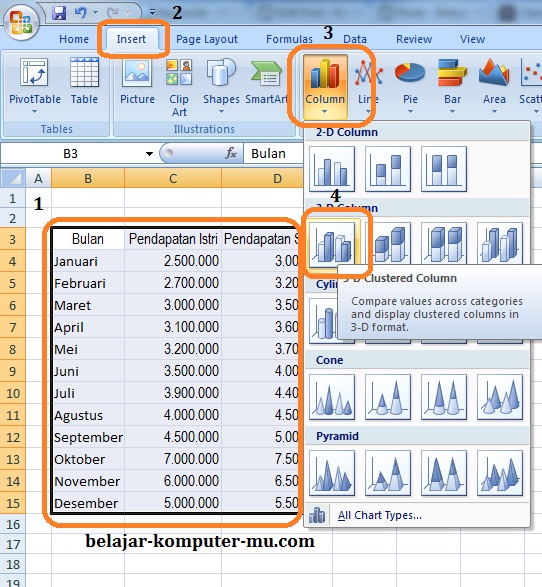
cara membuat grafik pada microsoft excel 2007
3.   Jika semua langkah pada langkah nomor 2 di atas benar, maka grafik akan tampil seketika, seperti gambar di bawah ini.  Grafik akan tampil di sisi kanan tablet data. Biasanya grafik tampil dengan kurang yang tidak terlalu besar. Jika ingin membesarkan gambar grafik, silahkan arahkan mouse pointer pada sudut gambar grafik (seperti yang dilingkari), kemudian tarik ke luar.
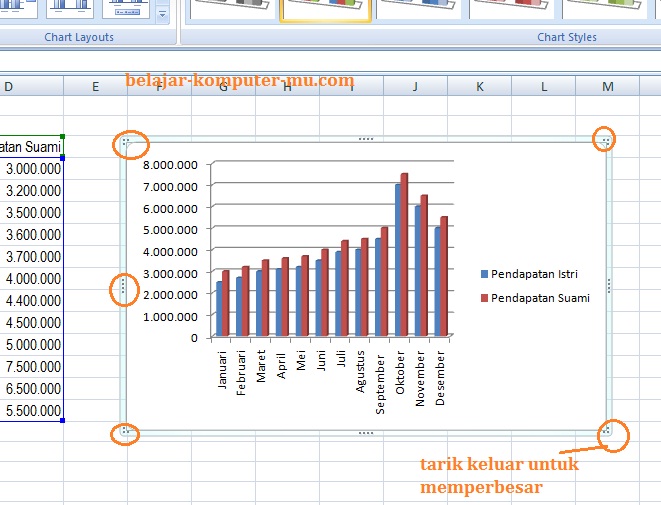
cara membuat grafik pada microsoft excel 2007
Cara membuat grafik pada microsoft excel 2007 sangat mudah bukan? hanya dalam beberapa klik saja data sudah bisa ditampilkan dalam bentuk grafik.

Mengenal fungsi-sungi toolbar editor grafik microsoft excel 2007.

Seperti yang kita tahu, office 2007 memiliki tampilkan antarmuka yang sangat jauh berbeda dengan versi 2003. Ini juga berlaku pada toolbar untuk grafik microsoft excel 2007.  Toolbar grafik excel 2007 dibuat menyatu dengan toolbar lainnya di bagian atas jendela microsoft excel. Toolbar ini hanya akan muncul jika kamu telah ngeklik gambar grafiknya. Jika kamu telah mengeklik gambar grafik, di dekat bagian title bar akan muncul tulisan Chart Tools, silahkan klik chart tools jika toolbar grafik belum muncul.
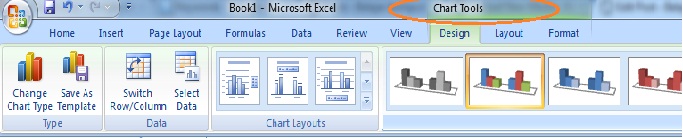
cara membuat grafik pada microsoft excel 2007

Toolbar Change Chart Type

Toolbar ini berfungsi untuk mengganti model grafik ke model grafik yang lain. Untuk mengganti model grafik tinggal klik saja icon itu.
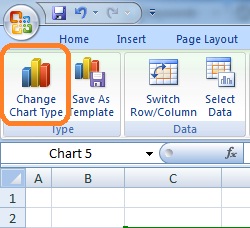
cara membuat grafik pada microsoft excel 2007
Setelah muncul jendela pilihan model grafik seperti gambar di bawah ini, tinggal pilih saja salah satu yang kamu inginkan.
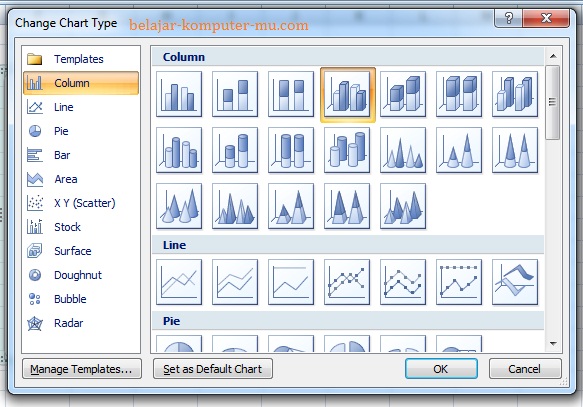
cara membuat grafik pada microsoft excel 2007

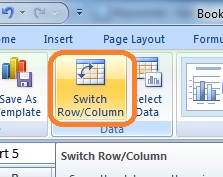
Toolbar Switch Row / Column :

mengganti dari bentuk baris ke bentuk kolom atau sebaliknya. Iconnya seperti gambar di bawah ini, untuk menggunakannya tinggal klik saja.
cara membuat grafik pada microsoft excel 2007
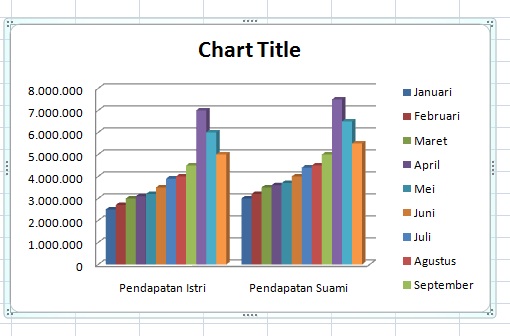
Setelah kamu klik grafik akan berubah menjadi dua kolom seperti gambar di bawah ini.
cara membuat grafik pada microsoft excel 2007

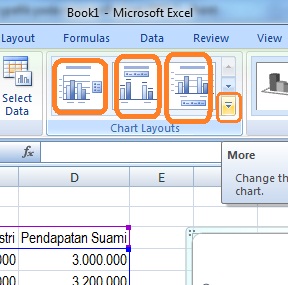
Layout Grafik :

Toolbar ini berfungsi untuk mengganti model layout grafik, misalnya menampilkan judul grafik, menampilkan anggka, dan lain-lain
cara membuat grafik pada microsoft excel 2007

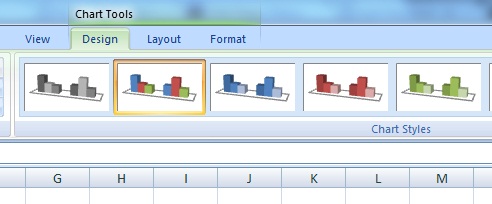
Toolbar Style Grafik

Toolbar ini berfungsi untuk mengatur gaya grafik dengan warna-warna yang sudah disesuaikan, jika kamu tinggal pilih salah satu untuk menerapkan pada grafik kamu.
cara membuat grafik pada microsoft excel 2007

Mengganti warna pada batang grafik

Untuk mengganti warna pada batang grafik sangat mudah, silahkan klik kanan pada salah satu batang grafik yang ingin kamu ganti. Kemudian pilih Menu  format data series
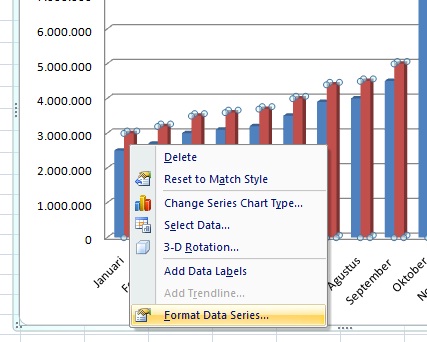
cara membuat grafik pada microsoft excel 2007
Tampilan jendela Format Data Series akan tampak seperti gambar di bawah ini. Untuk mengganti warna, silahkan klik pada tab  (1) Fill. Kemudian tentukan model pewarnaannya, pada contoh di bawah ini kita gunakan mode (2) Solid Fill agar lebih sederhana, setelah solid fill diklik, silahkan ganti warnanya melalui tombol Color. Jika sudah diganti silahkan klik tombol Close.
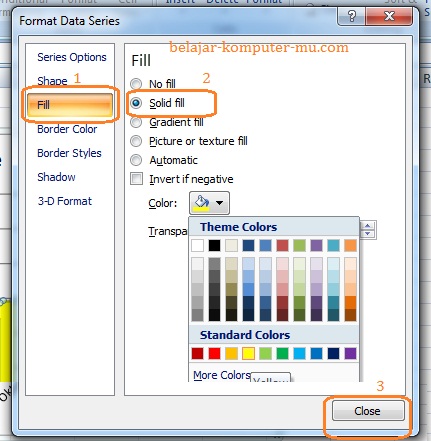
cara membuat grafik pada microsoft excel 2007
Warna pada batang grafik telah berhasil dirubah.  Perlu diketahui, cara di atas digunakan untuk merubah warna pada seluruh pendapatan Suami pada seluruh bulan. Jika ingin setiap bulan berbeda warna, harus ganti satu persatu. Untuk mengganti satu persatu, caranya klik dua kali pada batang bulan yang dipilih, kemudian baru klik kanan mousenya. Selanjutkanya langkahnya sama seperti di atas.
Itulah penjelasan bagaimana cara membuat grafik pada microsoft excel 2007 dan mengenal fungsi-fungsi toolbarnya, semoga dapat bermanfaat bagi kamu yang membutuhkan.

Share:

Rumus VLOOKUP Excel Lengkap

Rumus Vlookup excel adalah Rumus excel yang digunakan untuk mengambil suatu nilai dari tabel sumber (tabel lain) yang akan dijadikan referensi kedalam tabel yang sedang dianalisa. Rumus Vlookup ini sangat populer sebagai rumus dasar yang harus anda pelajari jika anda bekerja dengan program excel. Penggunaan Rumus Vlookup dapat dijadikan solusi ketika kita kesulitan dalam penggunaan fungsi IF dengan banyak kondisi dan kriteria. dari banyak kondisi tersebut kita dapat buatkan satu tabel sebagai referensi yang kemudian kita bisa ambil nilainya menggunakan fungsi Vlookup. secara tidak langsung Fungsi vlookup dapat kita gunakan untuk menanggulangi kelemahan fungsi If yang hanya dapat menampung 64 kondisi saja.

Cara Penulisan Rumus Vlookup

Syntax  =VLOOKUP(lookup_value,table_array,col_index_num,range_lookup)
Keterangan :
  • VLOOKUP = Fungsi / Rumus Vlookup untuk mengambil data secara vertical (vertical lookup).
  • lookup_value = adalah nilai yang akan dicocokan dengan nilai yg ada pada table_array.
  • table_array = adalah tabel sumber yang akan diambil datanya.
  • col_index_num= adalah nomor kolom yg ada pada table_array
  • range_lookup = Metode pencarian dalam table sumber yang bernilai TRUE “1” atau FALSE “0”
Rumus vlookup
Penggunaan Rumus vlookup excel

Penggunaan Rumus Vlookup

Pada tabel diatas kita diminta untuk mengisi kolom gaji dan bonus dengan dengan mengambil data pada table array/tabel sumber menggunakan Rumus Vlookup. dari tabel diatas kita dapat analisa terlebih dahulu sebelum menuliskan formula untuk kolom gaji dan bonus. Perhatikan gambar dibawah ini, sebemenggunakan Vlookup yang paling utama adalah kita harus menguasai cara pembacaan datanya.
col_Index_num vlookup excel
Cara Pembacaan column_Index_number
  • Lookup_value harus berada paling kiri pada tabel array dan pada kasus ini adalah kolom golongan yang nilainya akan dicocokan.
  • Column_index_number  dcara membacanya dimulai dari kolom paling kiri ke kanan. dari gambar diatas dapat kita pahami bahwa Kolom Golongan adalah Column_index_number  yang ke 1, Kolom Gaji adalah Column_index_number yang ke 2, dan kolom Bonus adalah Column_index_number yang ke 3.
  • Range lookup adalah metode pencarian data, nilainya TRUE atau FALSE. jika kita gunakan FALSE artinya jika data pada tabel array tidak ditemukan atau tidak ada yang cocok maka akan ditampilkan errorr N/A (exact match), jika kita gunakan TRUE maka ketika data tidak ditemukan maka akan ditampilkan nilai terdekatnya (approximate match).
Penyelesaian Kasus:

  1. Letakan pointer pada cell “J24
  2. Tuliskan Formula =VLOOKUP(
  3. Masukan Lookup value adalah “I24” karena kolom golongan sebagai acuan/nilai yang akan dicocokan dengan kolom golongan pada tabel array.
  4. Blok tabel array C24:E26, agar referensinya tidak berubah saat autofill kita dapat kunci atau absolutkan menggunakan shortcut F4, Refensinya menjadi $C$24:$E$26jika anda belum tahu paham dengan pemahaman cell absolut dapat anda pelajari penguncian cell pada materi sebelumnya.
  5. Karena kita akan mengisi kolom gaji maka column_index_Number adalah kolom yang ke 2, tuliskan angka 2.
  6. Gunakan Range_lookup dengan type FALSE atau 0.
  7. Secara lengkap formulanya adalah =VLOOKUP(I24,$C$24:$E$26,2,FALSE)
  8. Tekan Enter untuk menjalankan formula. gunakan autofill atau copy paste Formula untuk cell dibawahnya.
Hasilnya adalah sebagai berikutRumus Vlookup di excel
Untuk mengisi kolom Bonus langkahnya sama yang membedakan hanya nilai colom_index_Numbernya saja yaitu yang ke 3. secara lengkap Formulanya adalah :  =VLOOKUP(I24,$C$24:$E$26,3,FALSE)
menggunakan rumus vlookup excel
Semoga bermanfaat ðŸ˜€

Share:

Cara Membuat Navigasi di Excel

Ketika kita membuat banyak sekali sheet dalam file Excel, maka kita terkadang merasa kesulitan untuk beralih dari satu sheet ke sheet lainnya. Menghadapi masalah yang demikian, maka menu navigasi adalah solusinya. Tutorial kali ini akan membahas mengenai cara membuat menu navigasi pada Excel. Menu navigasi adalah tombol-tombol yang kita buat untuk beralih dari satu sheet ke sheet lainnya. Tombol-tombol ini kita buat dengan Shape yang terdapat pada menu Insert > Shape. Kita bisa memilih bentuk tombol yang dinginkan, baik itu rectangle (persegi), oval, atau bentuk lainnya.
Setelah shape kita buat, langkah selanjutnya adalah denganmenambahkan teks pada tombol tersebut lalu memberikan link pada tombol. Untuk memberikan link pada tomboh klik menu Insert > Hyperlink, maka akan muncul sebagai berikut :
image
Untuk menghubungkan tombol dengan sheet dalam file yang sama pilihlah “Place in The Document” lalu pilih nama sheet yang akan kita tuju melalui tombol tersebut. Anda juga bisa menambah efek penjelasan fungsi tombol dalam “Screen Tips”. Klik Screen Tips dan isikan petunjuk mengenai sheet yang akan dituju jika tombok di klik. Jika sudah silahkan klik OK, maka tombol navigasi terlah berfungsi. Anda pun bisa membuat tombol untk kembali ke menu utama dengan cara yang sama, hanya sheet tujuan adalah sheet menu utama.
Demikian tutorial mengenai cara membuat menu navigasi pada Excel. Semoga bermanfaat !

Share:

Cara Menyimpan File PDF di Microsoft Office

Cara Membuat File PDF dari Microsoft Word 2007, 2010 dan 2013

Portable Document Format (PDF) merupakan format dokumen yang paling sering digunakan untuk sharing dokumen. Dengan format PDF, dokumen akan dibaca dan dicetak sesuai dengan format aslinya dan isi pada dokumen tidak bisa diubah sembarangan.
Misalnya, tutorial dan Ebook yang dibuat dengan Microsoft Word atau newsletter dengan Microsoft Publisher. Bila dokumen ini dibuka oleh orang lain dengan aplikasi yang sama, maka isi dan formatnya akan dengan mudah diutak-atik. Sebaliknya dengan format PDF, modifikasi akan lebih sulit dilakukan.
Pada Microsoft Office 2007 (Service Pack 1) perlu install Add-in untuk membuat file PDF. Add-in ini mendukung 8 program Microsoft Office 2007 (Access, Excel, InfoPath, OneNote, PowerPoint, Publisher, Visio, dan Word).
Sedangkan untuk Microsoft Office 2007 (Service Pack 2), 2010 dan 2013 sudah dilengkapi dengan fitur penyimpanan dokumen ke dalam format PDF. Jadi tidak perlu install add-in lagi.
Cara Membuat File PDF dari Microsoft Word 2007 
  1. Klik tombol Microsoft Office Button Microsoft Office Button, arahkan kursor ke Save As, dan klik PDF or XPS.
  2. Di kotak File Name, isi nama dokumen.
  3. Di bagian Save as type, pastikan tertulis PDF.
  4. Jika Anda ingin segera membuka file PDF setelah menyimpannya, centang kotak pada Open file after publishing. Pilihan ini hanya tersedia bila komputer Anda memiliki PDF reader.
  5. Pada pilihan Optimize for, Anda dapat memilih:
    • Standard (publishing online and printing), jika ingin kualitas print yang bagus.
    • Minimum size (publishing online), jika tidak mengutamakan kualitas print dan ingin ukuran dokumen yang lebih kecil.
  6. Terakhir klik Publish.
Cara Membuat File PDF dari Microsoft Word 2010 dan 2013 
  1. Ada 2 cara untuk menyimpan dokumen ke format PDF:
    • Cara 1 (hanya Office 2010)
      Klik File tab dan pilih Save and Send. Klik Create PDF/XPS Document. Kemudian klik tombol Create PDF/XPS.
    • Cara 2 (Office 2010 dan 2013)
      Klik File tab dan pilih Save As.
      Catatan: Untuk menampilkan kotak dialog Save As di Office 2013, pilih lokasi dan folder untuk menyimpan file.
  2. Isi nama dokumen di kotak File Name.
  3. Di bagian Save as type, pilih format PDF (*.pdf).
  4. Jika Anda ingin segera membuka file PDF setelah menyimpannya, centang kotak pada Open file after publishing. Pilihan ini hanya tersedia bila komputer Anda memiliki PDF reader.
  5. Pada pilihan Optimize for, Anda dapat memilih:
    • Standard (publishing online and printing), jika ingin kualitas print yang bagus.
    • Minimum size (publishing online), jika tidak mengutamakan kualitas print dan ingin ukuran dokumen yang lebih kecil.
  6. Terakhir klik Save.
Tips:
Bila ingin mengedit kembali dokumen yang sudah disimpan ke format PDF, maka sebaiknya tidak mengedit langsung dokumen PDF dengan program Microsoft Office. Karena walaupun Word 2013 dapat mengkonversi PDF ke dokumen Word dan mengedit isinya, ada kemungkinan hasil konversi tidak sempurna.
Jadi, buat editan di dokumen asli. Misalnya, bila menggunakan Word, maka edit terlebih dahulu dokumen asli tersebut di Word dan setelah selesai baru disimpan lagi ke format PDF.
Dengan menggunakan Word 2010 sudah bisa membuat file PDF dengan disertai fasilitas password. pada FILE dan pilih Create PDF/XPS Document > Create PDF/XPS > Pilih Option > Encrypt the Document a With Password > Masukkan Password > Save PDF > Selesai.

Share:

Cara Mencetak Dokumen

LANGKAH MENCETAK DOKUMEN

Bagi mayoritas kita, mencetak sebuah dokumen adalah hal mudah, terlebih jika aktifitas itu dilakukan secara intens laiknya para siswa, mahasiswa dan para pegawai yang acapkali mencetak beragam tugas yang mereka emban ðŸ˜‰
tapi .,
diakui atau tidak bahwa sebagian besar dari mereka masih belum tau seluk beluk dalam mencetak sebuah dokumen secara detail dan terperinci ðŸ™„

Berikut adalah langkah2 mencetak dokumen beserta pengertiannya.
Langkah
  • Buka file yang akan diprint
  • Klik Ctrl + P atau Office Button – Print untuk membuka kota dialog print
  • Lakukan pengaturan :
    1. Name ~ memilih printer yang akan digunakan
    2. Number of Copies ~ menentukan jumlah salinan (copian)
    3. Page Range :
      • All – mencetak semua halaman dokumen
      • Current Page – mencetak halaman yang sedang aktif
      • Selection – mencetak halaman yang sudah dipilih
      • Pages – mencetak halaman tertentu (1,2,5,7 atau 1-5)
    4. Print :
      • Print what – menentukan bagian dokumen yang akan dicetak
      • All pages in range – mencetak semua halaman dokumen
      • Odd pages – mencetak halaman ganjil dokumen (1,3,5 …)
      • Even pages – mencetak halaman genap dokumen (2,4,6 …)
    5. Collate ~ jika dicentang akan mencetak keseluruhan dokumen kemudian rangkapannya (berdasar number of copies), dan jika tidak dicentang akan mencetak setiap halaman beserta rangkapannya langsung
    6. Properties ~ setting ukuran kertas, bentuk pencetakan dan pewarnaan
    7. Zoom ~ Page per sheet digunakan untuk memilih jumlah halaman dokumen yang akan dicetak dalam satu lembar dan Scale to paper size digunakan untuk memilih ukuran kertas
  • Klik OK untuk memulai pencetakan
Share:

Integrasi dari MS Excel ke Powerpoint

Menautkan seluruh lembar kerja Excel ke PowerPoint

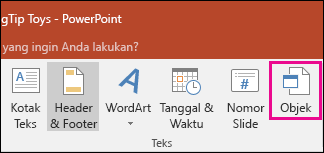
  1. Di PowerPoint, pada tab Sisipkan, klik atau ketuk Objek.
    pilihan objek pada tab sisipkan
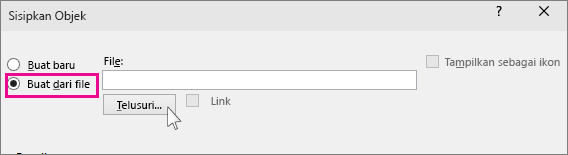
  2. Di kotak dialog Sisipkan Objek, pilih Buat dari file.
    kotak dialog telusuri file
  3. Klik atau ketuk Telusuri, dan dalam kotak Telusuri, temukan buku kerja Excel dengan data yang ingin Anda sisipkan dan tautkan.
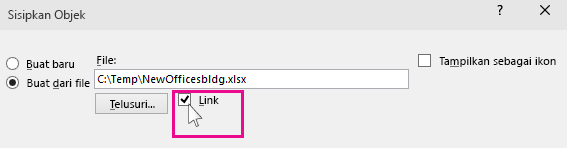
  4. Sebelum Anda menutup kotak Sisipkan Objek, pilih Link dan klik OK.
    memilih link untuk menyisipkan file ke powerpoint
    Penting: Objek tertaut dalam presentasi Anda menampilkan semua data dari lembar kerja aktif yang sesuai dalam buku kerja Excel tertaut. Saat Anda menyimpan buku kerja Excel , pastikan lembar kerja yang Anda inginkan dalam presentasi Anda adalah yang Anda lihat saat pertama kali membuka buku kerja.

Menautkan bagian data di Excel ke PowerPoint

  1. Di Excel, buka buku kerja yang disimpan dengan data yang ingin Anda sisipkan dan tautkan.
  2. Seret area data yang ingin Anda tautkan di PowerPoint, dan pada tab Beranda , klik atau ketuk Salin.
  3. Di PowerPoint, klik slide tempat Anda ingin menempelkan data lembar kerja yang disalin.
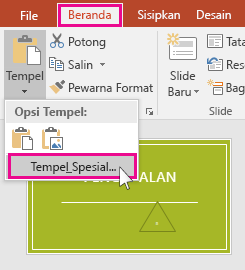
  4. Pada tab Beranda, klik panah di bawah Tempel, dan pilih Tempel Spesial.
    perlihatkan opsi tempel spesial
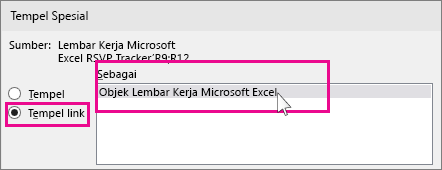
  5. Di kotak Tempel Spesial, klik Tempel link, lalu, di bawah Sebagai, pilih Objek Lembar Kerja Microsoft Excel.
    memperlihatkan menempelkan file sebagai dialog link

Menyalin dan menempelkan (tanpa menautkan) data Excel di PowerPoint

Dalam kasus ini, data Excel tidak akan ditautkan ke presentasi PowerPoint Anda. Anda menyalin data dari lembar kerja Excel dan menempelkannya ke presentasi Anda. Lembar kerja tidak mengirimkan pembaruan otomatis ke PowerPoint.
  1. Di Excel, buka buku kerja dengan data yang ingin Anda salin.
  2. Seret area data yang ingin Anda salin, dan pada tab Beranda, klik atau sentuh Salin.
  3. Di PowerPoint, klik slide tempat Anda ingin menempelkan data lembar kerja yang disalin.
  4. Pada tab Beranda, di grup Clipboard, klik panah di bawah Tempel.
  5. Di bawah opsi tempel, pilih salah satu hal berikut ini. Pindahkan penunjuk mouse ke atas setiap opsi tempel untuk melihat pratinjau tampilannya.

    sumber : https://support.office.com/id-id/article/menyisipkan-lembar-kerja-excel-di-powerpoint-0690708a-5ce6-41b4-923f-11d57554138d

Share:

Integrasi dari MS Word ke Powerpoint

Menyisipkan dokumen Word sebagai objek

Cara termudah untuk menyisipkan dokumen Word adalah dengan membuatnya di Word terlebih dahulu, lalu menambahkannya ke presentasi Anda.
  1. Pilih slide tempat Anda ingin meletakkan dokumen Word.
  2. Klik Sisipkan > Objek.
    Opsi Objek berada pada tab Sisipkan.
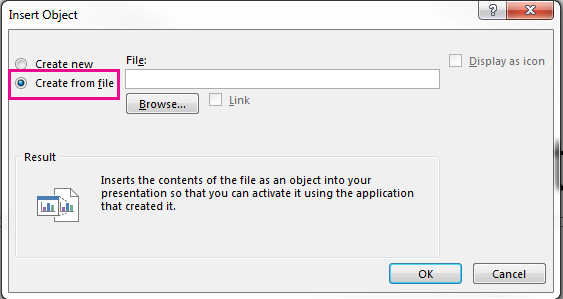
  3. Jika dokumen Word sudah ada, dalam kotak dialog Sisipkan Objek, pilih Buat dari file.
    Kotak dialog Sisipkan Objek dengan opsi "Buat dari file" yang dipilih
  4. Klik Telusuri untuk menemukan dokumen Word yang ingin Anda sisipkan. Pilih dokumen Word, dan klik OK.
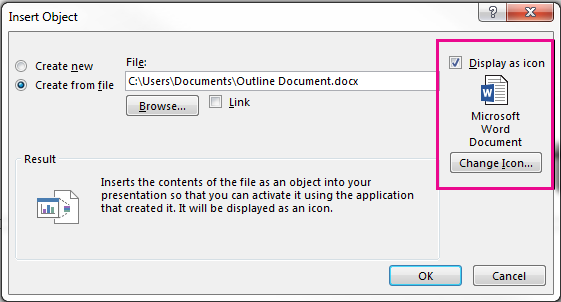
  5. Pastikan kotak Tautkan dan Tampilkan sebagai ikon tidak dicentang. Klik OK untuk menyisipkan konten dokumen Word sebagai objek.
    Catatan: Jika lebih memilih agar dokumen Word dibuka di Word dan bukan di PowerPoint, centang kotak Tampilkan sebagai ikon untuk menyisipkan ikon ke dalam presentasi. Dengan mengklik ikon tersebut, dokumen akan terbuka di Word.
    Kotak dialog Sisipkan Objek dengan kotak centang untuk "Tampilkan sebagai ikon" yang dipilih
    Tips: Anda juga dapat menyisipkan objek tertaut. Centang kotak Tautkan untuk mengubah objek tersebut menjadi pintasan ke dokumen Word yang diimpor.

Menggunakan dokumen Word sebagai kerangka untuk menyusun presentasi Anda


  1. Dalam dokumen Word Anda, klik Beranda.
  2. Gunakan Gaya untuk memformat konten dalam dokumen Word Anda.
    • Sorot konten yang ingin digunakan sebagai judul slide, lalu pilih Judul 1 dalam Gaya.
    • Sorot konten yang ingin digunakan sebagai teks slide, lalu pilih Judul 2 dalam Gaya.
    Tips:  Klik untuk mempelajari selengkapnya tentang cara Menggunakan Tampilan Kerangka untuk mengelola judul dan menyusun teks.
  3. Dalam dokumen Word, klik File > Simpan, lalu klik File > Tutup.
    Catatan: Dokumen Word harus ditutup untuk disisipkan ke presentasi PowerPoint.
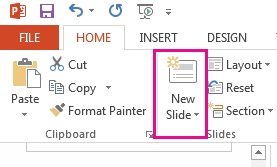
  4. Buka PowerPoint, dan klik Beranda > Slide Baru.
    Opsi Slide Baru terletak di tab Beranda.
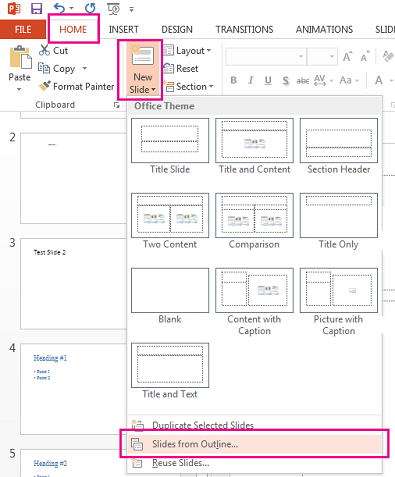
  5. Pilih Slide dari Kerangka.
    Dari menu menurun Slide Baru, klik Slide dari Kerangka.
  6. Temukan dan pilih dokumen Word dalam kotak dialog Sisipkan Kerangka, lalu klik Sisipkan. Slide baru akan dibuat untuk setiap Judul 1 dalam dokumen Anda.
    Catatan: Jika dokumen Word tidak berisi gaya Judul 1 atau Judul 2, PowerPoint akan membuat slide untuk setiap paragraf dalam konten Anda.
Share:

#Channel SMAN 3 Lumajang

Kunjungan Halaman

Search This Blog

Powered by Blogger.

Recent Posts

Rumah Belajar Kemdikbud

Motivasi

“Janganlah pernah menyerah ketika Anda masih mampu berusaha lagi. Tidak ada kata berakhir sampai Anda berhenti mencoba” - Brian Dyson “Don’t give up when you still have something to give. Nothing is really over until the moment you stop trying” - Brian Dyson

Followers